适用场景:阿里云 ECS 系统盘从 120G 扩容至 200G(或更大),宝塔面板 11.x
问题现象
阿里云后台已扩容系统盘,但宝塔面板仍显示旧容量(如 118G)。 原因:云盘底层容量已变,但分区表和文件系统未同步扩展
解决步骤
确认磁盘状态
打开终端,依次执行以下命令:
Bashfdisk -l # 看磁盘总容量lsblk # 看分区结构df -h # 看文件系统容量
正常情况:
fdisk -l命令输出中,/dev/vda显示为 200G。df -h命令输出中,/dev/vda1可能仍显示为 120G(这正是待修复的状态)。
安装 growpart 工具
执行以下安装命令:
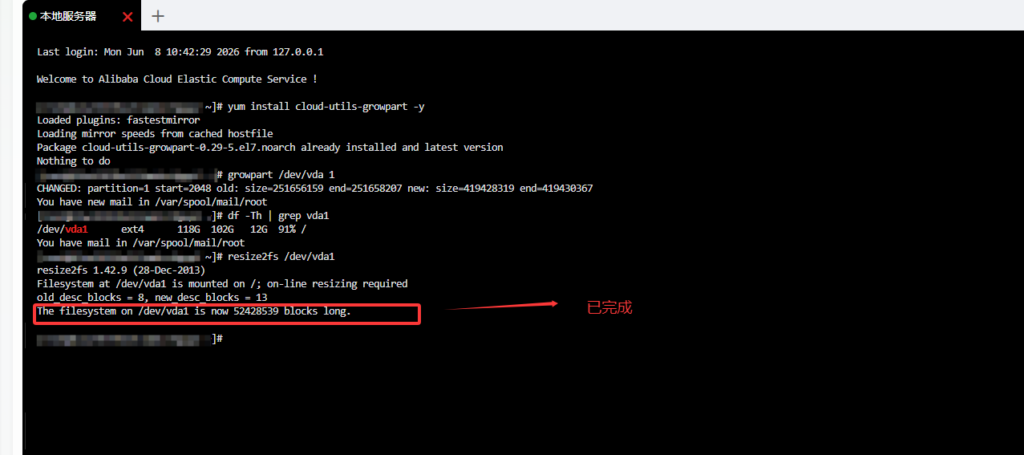
Bashyum install cloud-utils-growpart -y
提示:如果已安装该工具,系统会提示
Nothing to do。如图示:

扩展分区
运行以下命令,扩展系统盘的分区:
growpart /dev/vda 1成功输出示例:
TextCHANGED: partition=1 start=2048 old: size=... new: size=...

如示例:

扩展文件系统
首先,需要确认根分区(通常是/dev/vda1)的文件系统类型:
Bashdf -Th | grep vda1
根据上一步查询到的文件系统类型,执行对应命令:
- 如果文件系统是 ext4,执行:Bashresize2fs /dev/vda1
- 如果文件系统是 xfs,执行:Bashxfs_growfs /
成功输出示例:
TextThe filesystem on /dev/vda1 is now ... blocks long.

验证结果
执行以下命令,查看最终容量:
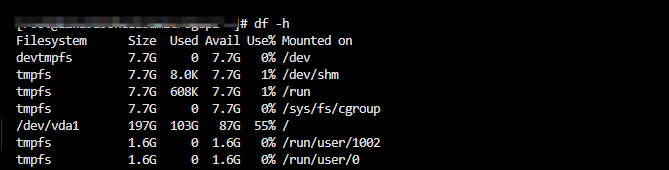
df -h
此时,挂载点为 / 的分区应显示接近 200G 的容量。刷新宝塔面板页面或重启面板服务后,面板显示容量将同步更新。

注意事项
| 项目 | 说明 |
|---|---|
| 备份 | 操作前强烈建议先创建阿里云磁盘快照。 |
| 在线扩容 | 整个过程无需重启服务器,可在线完成。 |
| 宝塔插件 | 不推荐使用第三方磁盘挂载插件进行此操作,可能存在数据迁移风险。 |
| 适用范围 | 本教程仅适用于对同一块系统盘进行扩容,不适用于新增数据盘的操作。 |
常见问题
Q1:执行完所有步骤,宝塔面板仍显示旧容量怎么办?
可以尝试在宝塔面板右上角点击“刷新”按钮,或者登录服务器终端执行 /etc/init.d/bt restart 命令重启宝塔面板。
Q2:执行growpart命令时报错 “NOCHANGE” 怎么办?
请首先确认阿里云控制台的磁盘扩容操作确实已经完成并且执行成功。在某些情况下,可能需要重启ECS实例,操作系统才能识别到底层磁盘的新容量。
Q3:这个教程能用来给数据盘扩容吗?
可以。操作步骤完全一样,只需将命令中的系统盘设备名/dev/vda替换为你的数据盘设备名(例如常见的/dev/vdb或/dev/vdc等)即可。
总结
整个扩容过程核心分为三步:扩展分区 (growpart) → 扩展文件系统 (resize2fs/xfs_growfs) → 验证结果。此方法为原地扩展,不涉及数据迁移,相对安全、高效。
更多问题可以留言或者私信博主!