

* 文章内容很有用,那就5星好评吧!😘
适用场景:阿里云 ECS 系统盘从 120G 扩容至 200G(或更大),宝塔面板 11.x
问题现象
阿里云后台已扩容系统盘,但宝塔面板仍显示旧容量(如 118G)。 原因:云盘底层容量已变,但分区表和文件系统未同步扩展
解决步骤
1. 确认磁盘状态
打开终端,依次执行以下命令:
Bashfdisk -l # 看磁盘总容量lsblk # 看分区结构df -h # 看文件系统容量
正常情况:
fdisk -l命令输出中,/dev/vda显示为 200G。df -h命令输出中,/dev/vda1可能仍显示为 120G(这正是待修复的状态)。
2. 安装 growpart 工具
执行以下安装命令:
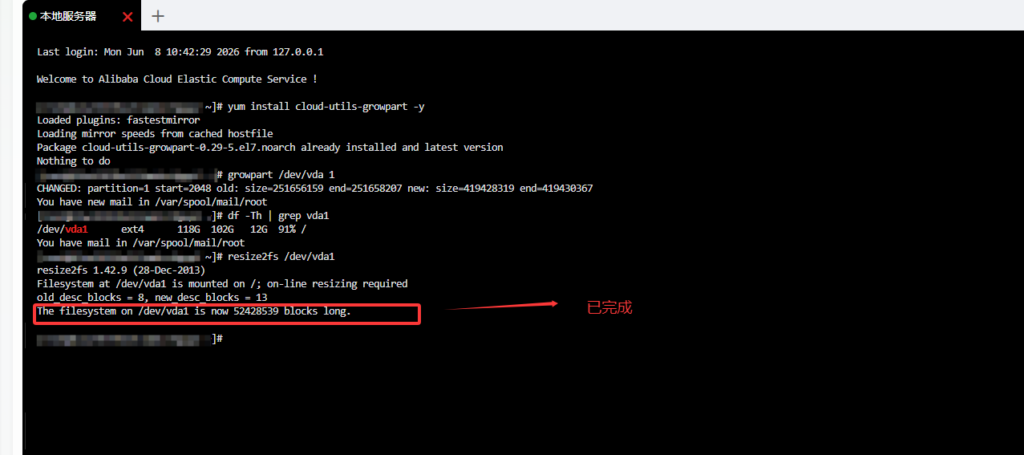
Bashyum install cloud-utils-growpart -y
提示:如果已安装该工具,系统会提示
Nothing to do。如图示:

3. 扩展分区
运行以下命令,扩展系统盘的分区:
growpart /dev/vda 1成功输出示例:
TextCHANGED: partition=1 start=2048 old: size=... new: size=...

如示例:

4. 扩展文件系统
首先,需要确认根分区(通常是/dev/vda1)的文件系统类型:
Bashdf -Th | grep vda1
根据上一步查询到的文件系统类型,执行对应命令:
- 如果文件系统是 ext4,执行:Bashresize2fs /dev/vda1
- 如果文件系统是 xfs,执行:Bashxfs_growfs /
成功输出示例:
TextThe filesystem on /dev/vda1 is now ... blocks long.

5. 验证结果
执行以下命令,查看最终容量:
df -h
此时,挂载点为 / 的分区应显示接近 200G 的容量。刷新宝塔面板页面或重启面板服务后,面板显示容量将同步更新。


注意事项
| 项目 | 说明 |
|---|---|
| 备份 | 操作前强烈建议先创建阿里云磁盘快照。 |
| 在线扩容 | 整个过程无需重启服务器,可在线完成。 |
| 宝塔插件 | 不推荐使用第三方磁盘挂载插件进行此操作,可能存在数据迁移风险。 |
| 适用范围 | 本教程仅适用于对同一块系统盘进行扩容,不适用于新增数据盘的操作。 |
常见问题
总结
整个扩容过程核心分为三步:扩展分区 (growpart) → 扩展文件系统 (resize2fs/xfs_growfs) → 验证结果。此方法为原地扩展,不涉及数据迁移,相对安全、高效。
更多问题可以留言或者私信博主!
提交需求表单
关于作者


你可能会感兴趣
-
 热门
热门LED显示屏企业数字化营销实战指南:从网站搭建到精准获客的全流程方案
大家好,我是Funion数字营销实战派飞小优,作为一名深耕LED显示屏行业多年的营销顾问,我见过太多企业面临这样的困境:产品质量过硬,技术人员优秀,却在市场上难以突破增长瓶颈。事实上,在当今数字化时代,一个专业的营销型网站配合科学的SEO策略,能为企业带来持续稳定的优质客户流。本文将为您系统解析LED显示屏行业网站建设与SEO优化的完整方法论。 为什么LED显示屏企业必须重视网站建设? 在深圳的一家LED屏生产企业,2022年通过优化官网获得了63%的新客户增长。这不是个案,数据显示: 常见网站…
-
传统制造行业代理设备企业如何搭建营销型官网?
大家好,我是Funion数字营销实战派飞小优,在数字化时代,企业官网早已从简单的“企业名片”进化为关键的营销工具。尤其对于传统制造行业的代理设备企业来说,官网不仅是品牌形象的门户,更是获客、转化、客户管理的重要平台。然而,许多企业仍然停留在纯展示型官网的模式,缺乏营销策略,导致流量低、转化率不佳。 本文将系统性地介绍传统制造行业的代理设备企业如何搭建一个高转化的营销型官网,涵盖SEO优化策略、用户体验提升、内容营销等多个维度,帮助企业实现线上的高效增长。 什么是营销型官网?与传统官网有何区别? …
-
热门
WP实现一个层级折叠菜单功能扩展支持无线层级嵌套解决方案实操
大家好,我是Funion数字营销实战派飞小优,目前在运营网站的过程中,针对多级菜单需求有很强的刚需,具体需要输出到不同的页面中,那如何实现多层级导航菜单系统呢? 多层级导航菜单系统需求描述 实现一个多层级导航菜单系统,要求: 前端HTML的结构 参考前端案例 前端参考的是某宝的这种,当然我们需要在基础结构上做差异化处理 实现方案思路 采用WP的原生Menu Walker类来实现。关于 WordPress 中的 Walker 类,这是一个非常重要的核心概念,专门用于处理层级化数据的遍历和渲染。以下…
-
推荐
如何利用WP原生链接功能实现轻量化导航站页面?
大家好,我是Funion数字营销实战派飞小优,有很多企业主在后期网站运营不错后需要添加导航站功能,很多人想直接采用第三方的导航站主题来实现,这个办法固然很好,但是从你运营的站点及SEO还有后期运营项目的情况来看,能尽量少开启一个后台就少开一个,毕竟没那么多运营人员和技术来维护,所以作为过来人,我教你一个轻量化实现导航站方案——原生链接功能实现导航站需求。 具体实现方案逻辑 主要是采用页面模板来进行构造代码实现,WP原生支持页面和文章等模板,因此我们可以利用这个原生功能来最小化方案实现。因为从后期…
-
百度智能体怎么申请?
在人工智能浪潮席卷全球的今天,百度智能体作为百度公司推出的智能交互平台,正逐渐改变人们的工作和生活方式。本文将为您详细解析申请百度智能体的完整流程,帮助您顺利开启智能体验之旅。 申请前的准备工作 在开始申请之前,您需要确保已完成以下准备:首先,注册并登录百度账号,这是使用所有百度服务的基础。若尚未拥有账号,可访问百度官网免费注册。其次,建议提前准备好个人或企业相关信息,包括联系方式、使用场景说明等,这些信息可能在申请过程中需要填写。最后,确保您的网络环境稳定,以便顺利完成在线申请流程。 具体申请…
-
新
如何通过意图数据提升产品营销策略?深度解析五大实战技巧
说到产品营销,很多人的第一反应是用户画像、市场调研、渠道投放等传统方式。但如今,数字时代的到来使得用户行为数据成为营销决策的核心依据之一,而意图数据(Intent Data)更是其中的“富矿”。然而,不少营销人对意图数据的理解仍停留在“用户搜索了什么关键词”的层面,却忽略了如何系统性地收集、分析并应用这些数据。 在这篇文章中,我将从意图数据的定义和分类说起,逐步深入探讨其核心价值,并分享一些实操技巧,帮助大家制定更精准、高效的产品营销策略。如果你是营销从业者,或是希望提升产品推广效果的同学,建议…
-
推荐
wordpress图库怎么分类?
本文详细介绍了如何在WordPress中对图库进行专业分类管理,包括了解WordPress图库基础、使用原生分类方法、启用媒体分类功能、安装专用插件、创建多级分类结构、实现批量编辑、创建智能筛选规则、使用可视化文件夹管理和使用条件筛选器等技巧。同时,还推荐了一些专业图库解决方案。
希望这个总结符合您的要求。 -
推荐
如何给文章添加热门、新、推荐、特价的标签图标?
大家好,我是FUNION数字营销实战派飞小优,不久前出过一篇关于《wordpress第三方主题中原生文章后台的置顶和前端显示文章置顶为什么是不一样的?如何实现通过勾选后台置顶后前台文章也显示置顶小图标?》,今天也同样跟大家介绍如何实现给文章添加热门、新、推荐、特价的标签图标,先看下具体的前端DEMO。 解决方案 整体来讲,实现该功能不难,只需要依赖ACF插件,创建一个自定义字段即可搞定,考虑到很多人都是小白,我将实现步骤介绍给大家。 具体实现步骤 先安装ACF插件,后台可以搜索关键词然后直接安装…
-
推荐
wordpress第三方主题中原生文章后台的置顶和前端显示文章置顶为什么是不一样的?如何实现通过勾选后台置顶后前台文章也显示置顶小图标?
大家好,我是FUNION数字营销实战派飞小优,今天又有同学问我关于“WordPress第三方主题原生置顶功能与前端显示不一致的问题”,该问题的核心原因在于主题模板未正确调用置顶判断函数或缺少对应的样式定义。关于该问题之前已经写过一篇文章《WP置顶图标实现》对此,给出以下是分步解决方案: 问题根源分析 1.原生置顶机制WordPress通过is_sticky()函数判断文章是否置顶,但需在模板中主动调用。 2.主题模板差异第三方主题可能未在文章列表/分类页模板中插入置顶判断逻辑,导致即使后台勾选置…
-
热门
GEO、 AEO和SEO:2025年AI营销的全系标配
大家好,我是Funion数字营销实战派飞小优,如果说2025年搜索引擎优化市场中有一个新规,无疑是 GEO、AEO、AISEO了。想象一下,目前只要做好这其中一个,那企业的流量会源源不断。因此,企业一定要做好紧跟时代步伐,调整数字营销策略方案。而Gartner预测,到2025年底,AI将驱动80%的全球数字营销策略。 未来正在加速到来,企业必须适应。语音搜索现在已占据50%的在线查询,像ChatGPT这样的工具正在飞速发展。传统的搜索引擎优化(SEO)已不再足够,现在它需要与答案引擎优化(AEO…




